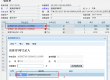
首先,在“開始”菜單中,點(diǎn)擊“設(shè)置”,然后選擇“打印機(jī)和傳真”,然后按鼠標(biāo)右鍵,點(diǎn)擊打開。
第二步,打開“打印機(jī)和傳真”以后, 在窗口的空白的位置,按鼠標(biāo)右鍵,然后點(diǎn)擊“服務(wù)器屬性”,打開“打印服務(wù)器 屬性”窗口。
第三步,在打印服務(wù)器屬性的窗口中,在“創(chuàng)建新格式”處打上勾,然后,在表格名處,輸入格式名稱:“用戶自定義”.然后在“格式描述(尺寸)”處,紙張大小的地方,在“寬度(W)”中,輸入:21? ,在“高度(H)”中,輸入14,然后,點(diǎn)擊窗口右上角的“保存格式(S)”.
第四步,關(guān)閉“打印服務(wù)器屬性”窗口。設(shè)置好了打印機(jī)紙張格式。
以上四人步驟是關(guān)于打印機(jī)自定義紙張的設(shè)置,接下來,如何設(shè)置讓打印機(jī)使用這個(gè)打印紙張的格式。
同樣分為四步:
第一步:選擇需要設(shè)置打印機(jī)紙張的打印機(jī)驅(qū)動(dòng),我們以Epson LQ-300K為例,講一下如何設(shè)置自定義紙張。
第二步,選擇好打印機(jī)后,點(diǎn)擊鼠標(biāo)右鍵,點(diǎn)擊“屬性”,打開Epson LQ-300K屬性窗口,然后選擇“高級(jí)”選項(xiàng)卡。
第三步,在“高級(jí)”選項(xiàng)卡中,點(diǎn)擊“打印默認(rèn)值”,然后打開“Epson LQ-300K 打印默認(rèn)值”設(shè)置窗口,然后點(diǎn)擊“高級(jí)”,打開“Epson LQ-300K 高級(jí)選項(xiàng)”窗口。
第四步,在Epson LQ-300K高級(jí)選項(xiàng)窗口中,在“紙張/輸出” 的紙張規(guī)格中,選擇“用戶自定義”,即剛才我們?cè)诖蛴》?wù)器屬性中創(chuàng)建的格式,然后點(diǎn)擊“確定”。一直點(diǎn)擊“確定”,直至窗口全部關(guān)閉后,設(shè)置完成。